特工17Agent17
factor17官方面向任务界面,经历HEXATAIL工行行室打造当时中式的顶级沙盒模拟游戏。精美画质,丰富剧情形,丰富形象互动,敏捷导入没与伦比近新式版展开放您的特工之中旅。
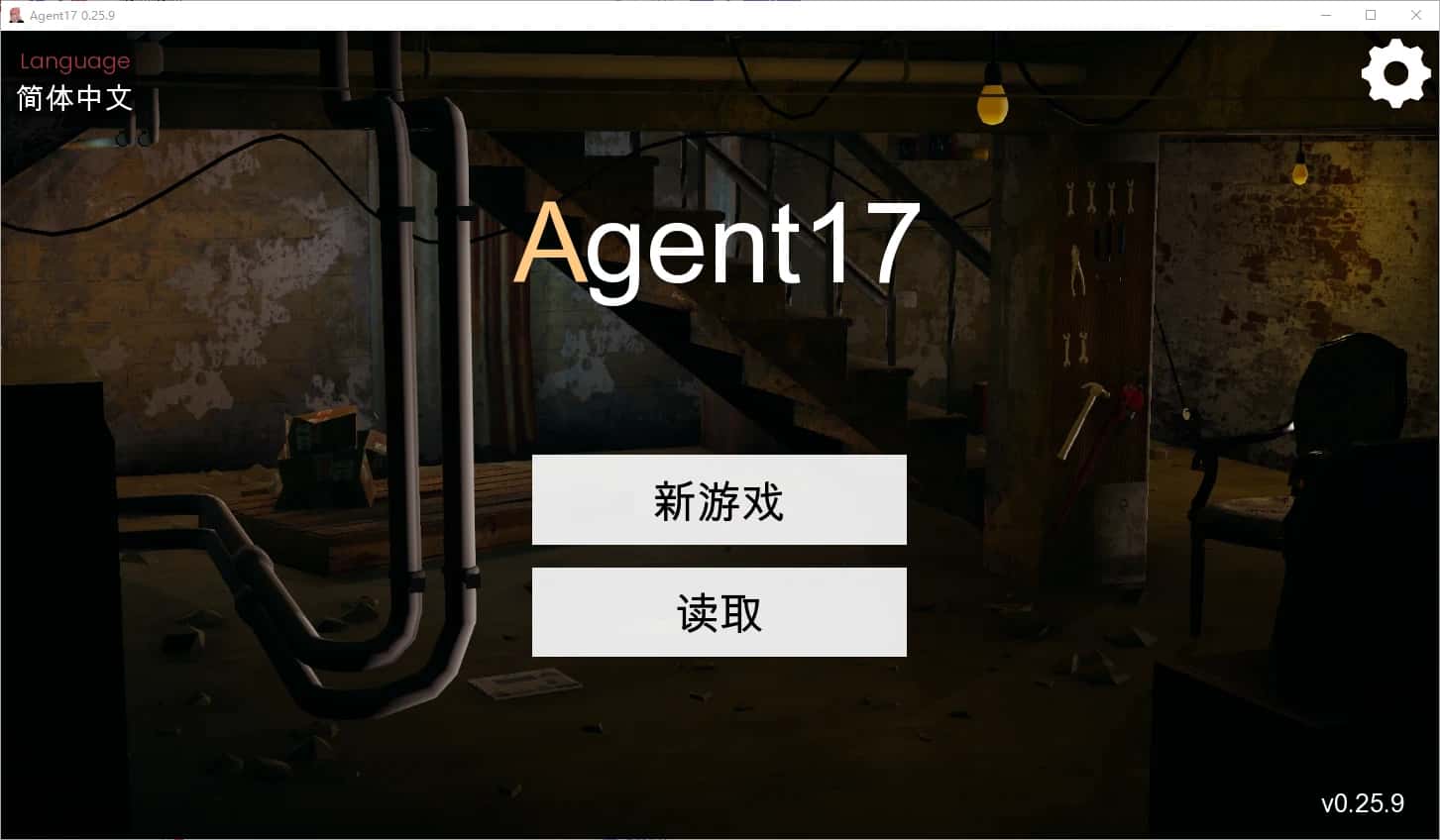
factor17官方面向任务界面,经历HEXATAIL工行行室打造当时中式的顶级沙盒模拟游戏。精美画质,丰富剧情形,丰富形象互动,敏捷导入没与伦比近新式版展开放您的特工之中旅。
游戏启动与基础设置
首次启动
下载完成后,解压游戏文件到指定目录
运行主程序,等待游戏初始化完成
选择合适的画质设置和分辨率
调整音量和语言设置(推荐中文)
推荐设置
画质设置:
中等或高等(根据配置)
分辨率:
1920x1080 全屏
音效:
主音量 80%
语言:
简体中文
基础操作指南
鼠标操作
左键:选择/确认/互动
右键:取消/返回上级菜单
滚轮:缩放界面/翻页
拖拽:移动物品/调整视角
键盘快捷键
Space:快进对话
Enter:确认选择
ESC:打开菜单
Tab:隐藏/显示界面
剧情系统详解
故事开始
游戏从一个意外的发现开始——你在事故现场捡到了一部神秘手机。 当你准备处理这部手机时,突然接到了一个改变一切的电话。
电话那头的声音自称"Agent17",她是一位能力超群但有些迷糊的特工。 由于某种误会,她把你当成了她的上级指挥官。
选择的重要性
每个对话选项都会影响角色关系和剧情走向
不同的选择会解锁不同的剧情分支和结局
建议多次游玩体验不同的故事路线
角色互动系统
樱花
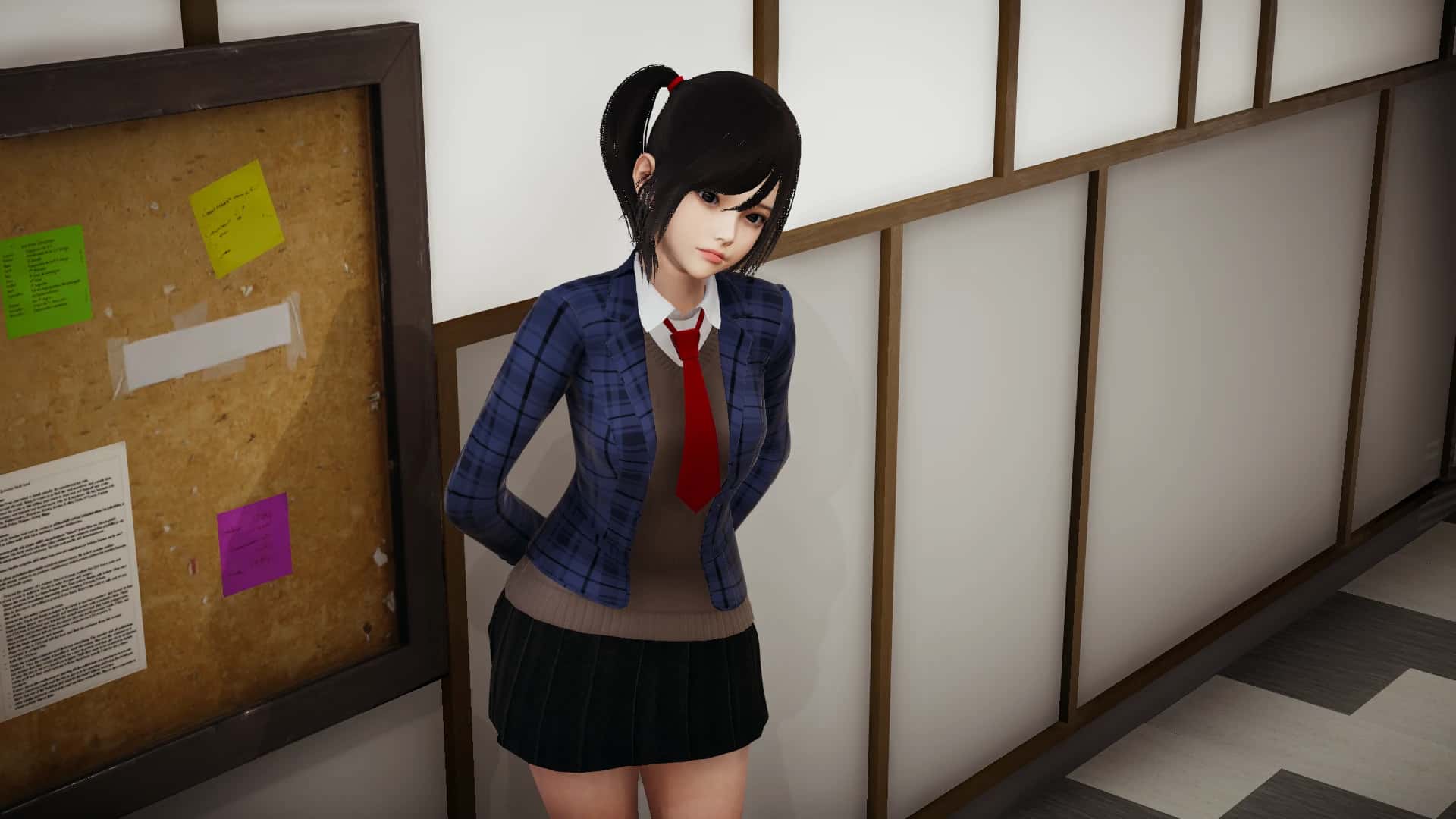
温柔善良的学生角色,适合新手玩家入门。 与她的互动相对简单,容易建立好感。
克洛伊
活泼开朗的邻家女孩,喜欢艺术和创作。 互动过程充满惊喜和乐趣。
诺拉
神秘成熟的角色,拥有复杂的背景故事。 需要耐心和智慧来理解她的内心世界。
互动技巧
• 仔细观察角色的表情和语气变化
• 记住每个角色的喜好和性格特点
• 适时给予关心和支持
• 保持耐心,关系建立需要时间
控制台使用指南
开启控制台
按键组合:Shift + O
控制台是游戏的高级功能,允许你输入特殊指令来修改游戏状态。 请注意,使用控制台可能会影响游戏体验,建议新手先正常游玩。
常用指令
增加金币:
$ PutGold(65535, "start")
输入上述代码后按回车键确认执行。数字65535可以修改为其他数值。
使用提醒
控制台功能仅在PC版本可用。建议在熟悉游戏机制后再使用, 以免影响正常的游戏体验和成就感。
新手常见问题
Q: 游戏卡顿怎么办?
A: 尝试降低画质设置,关闭不必要的后台程序,确保显卡驱动是最新版本。
Q: 如何保存游戏进度?
A: 游戏会自动保存进度,你也可以在菜单中手动保存到不同的存档位置。
Q: 错过了重要剧情怎么办?
A: 可以通过回忆功能重新查看已经体验过的剧情,或者读取之前的存档。
Q: 如何解锁新内容?
A: 通过推进主线剧情、完成特定任务、提升角色好感度来解锁新的内容和场景。
樱花 (Sakura)
温柔系
新手友好
学生
樱花是一位纯真善良的学生,拥有温暖的笑容和体贴的性格。她对周围的人总是充满关怀, 是最容易建立好感的角色之一。与她的互动过程轻松愉快,适合作为新手玩家的第一个攻略目标。
性格特点
温柔体贴,善解人意
喜欢帮助他人,有强烈的责任感
对学习认真,成绩优秀
有时会过于为他人着想而忽略自己
攻略要点
在学校图书馆经常能遇到她
主动提供学习上的帮助
关心她的日常生活和健康
耐心倾听她的烦恼和想法
互动建议
与樱花互动时要保持真诚和耐心。她喜欢有深度的对话,不要急于求成。 多关注她的情感需求,在她需要支持时及时出现。记住,真诚的关怀比华丽的言辞更能打动她的心。
克洛伊 (Chloe)
活泼系
艺术家
邻居
克洛伊是一位充满创意和活力的艺术家,住在你的隔壁。她热爱绘画和音乐, 总是能用独特的视角看待世界。与她的互动充满惊喜和创意,每次对话都可能带来新的灵感。
性格特点
富有创造力,思维活跃
开朗外向,容易与人交流
对艺术有独特的见解和追求
有时会因为太专注创作而忘记时间
攻略要点
经常在她的工作室或阳台找到她
对她的艺术作品表现出真诚的兴趣
参与她的创作过程,提供灵感
陪她参观艺术展览或音乐会
互动建议
克洛伊喜欢有创意和想象力的人。与她交流时可以多谈论艺术、音乐和创意话题。 不要害怕表达自己的想法,她欣赏独特的观点。记住要给她足够的创作空间和时间。
诺拉 (Nora)
神秘系
高难度
成熟
诺拉是一位神秘而成熟的女性,拥有复杂的过去和深邃的内心世界。 她的言行举止都透露着优雅和智慧,但同时也保持着一定的距离感。与她建立关系需要更多的耐心和理解。
性格特点
神秘莫测,不轻易透露内心想法
智慧成熟,有着丰富的人生阅历
优雅高贵,举止得体
内心深处隐藏着不为人知的秘密
攻略要点
需要完成特定的主线任务才能接触
展现出成熟和可靠的一面
尊重她的隐私,不要过于追问
在关键时刻给予她支持和理解
互动建议
诺拉的攻略需要极大的耐心和智慧。不要急于打破她的心理防线,而是要慢慢建立信任。 展现你的成熟和理解力,在她需要的时候默默支持。记住,真正的理解比言语更重要。
通用攻略技巧
时间管理

• 合理安排与不同角色的互动时间
• 注意角色的作息时间和出现地点
• 不要忽略日常的问候和关心
对话技巧

• 仔细阅读对话选项,考虑后果
• 根据角色性格选择合适的回应
• 保持一致的人格设定
礼物系统
• 了解每个角色的喜好和兴趣
• 在特殊日子准备合适的礼物